撮影した写真と地図を組み合わせ、その場で1枚のPDFレポートを生成する手順です。
STEP 01
アプリ初期画面から「PDF作成」をタップ
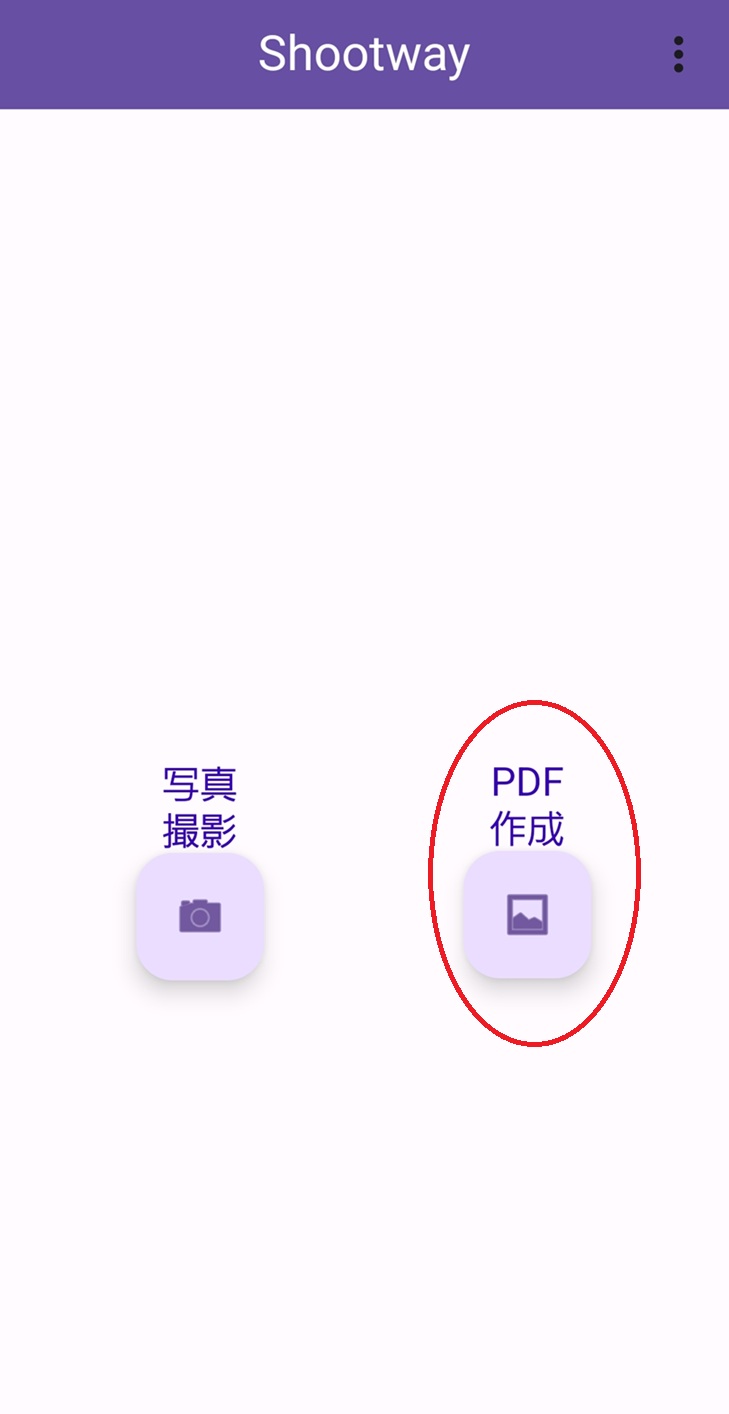
アプリを起動し、画面右側にある「PDF作成」(フォルダ/ギャラリーのアイコン)をタップします。
STEP 02
3枚の写真を選択
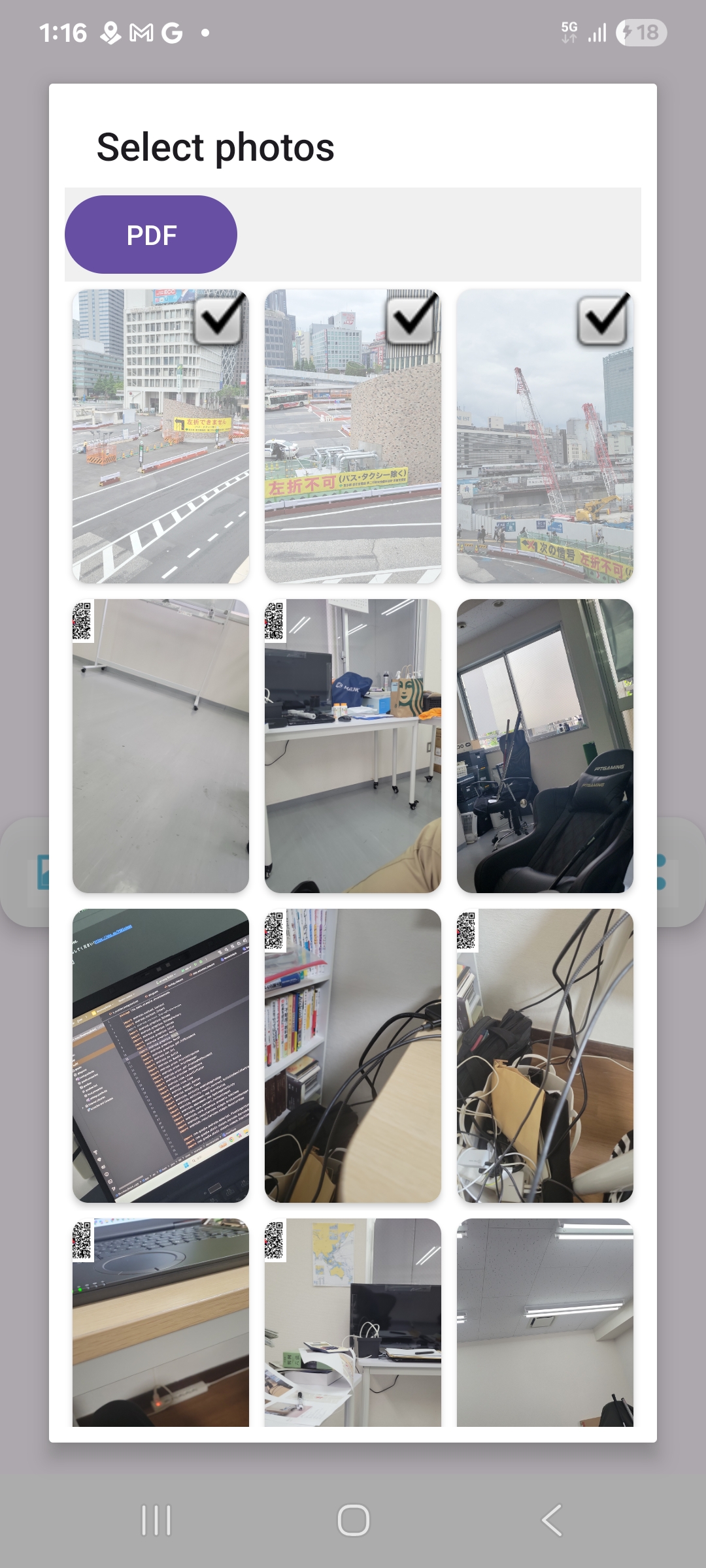
写真の一覧からPDFに反映させたい写真を選択(最大3枚)します。
1枚目は長押ししてください。
なお、短いタップをすると、Viewer(写真とその下に矢印付きの地図)が開きます。
一覧にない写真の利用や、写真の削除については、このアプリについてをご参照ください。
STEP 03
1枚目の地図の範囲・大きさを調整
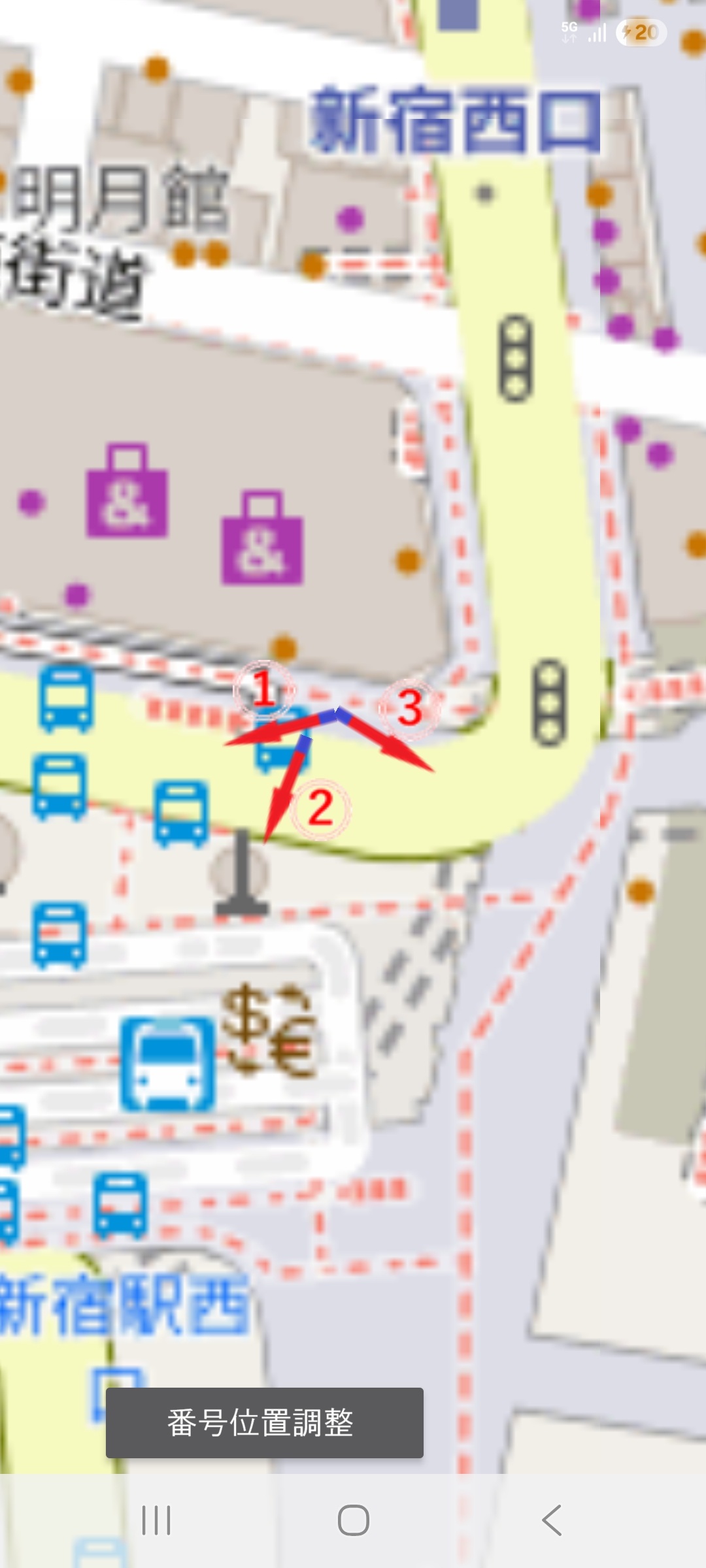
選択した写真の位置情報をもとに、ディレクショナル・マップが自動生成されます。
位置や大きさを調整してください。このときの画面が最終的にPDFに反映されます。
地図の任意の場所を長押しして次に進みます。
なお、番号マーカー(⓵、⓶、⓷)の位置が他とぶつかって見にくい場合には、画面左下の「番号位置調整」ボタンを押してください。
番号マーカーを矢印の左側、先端、右側に移動することができます。
STEP 04
2枚目の地図の範囲・大きさを調整
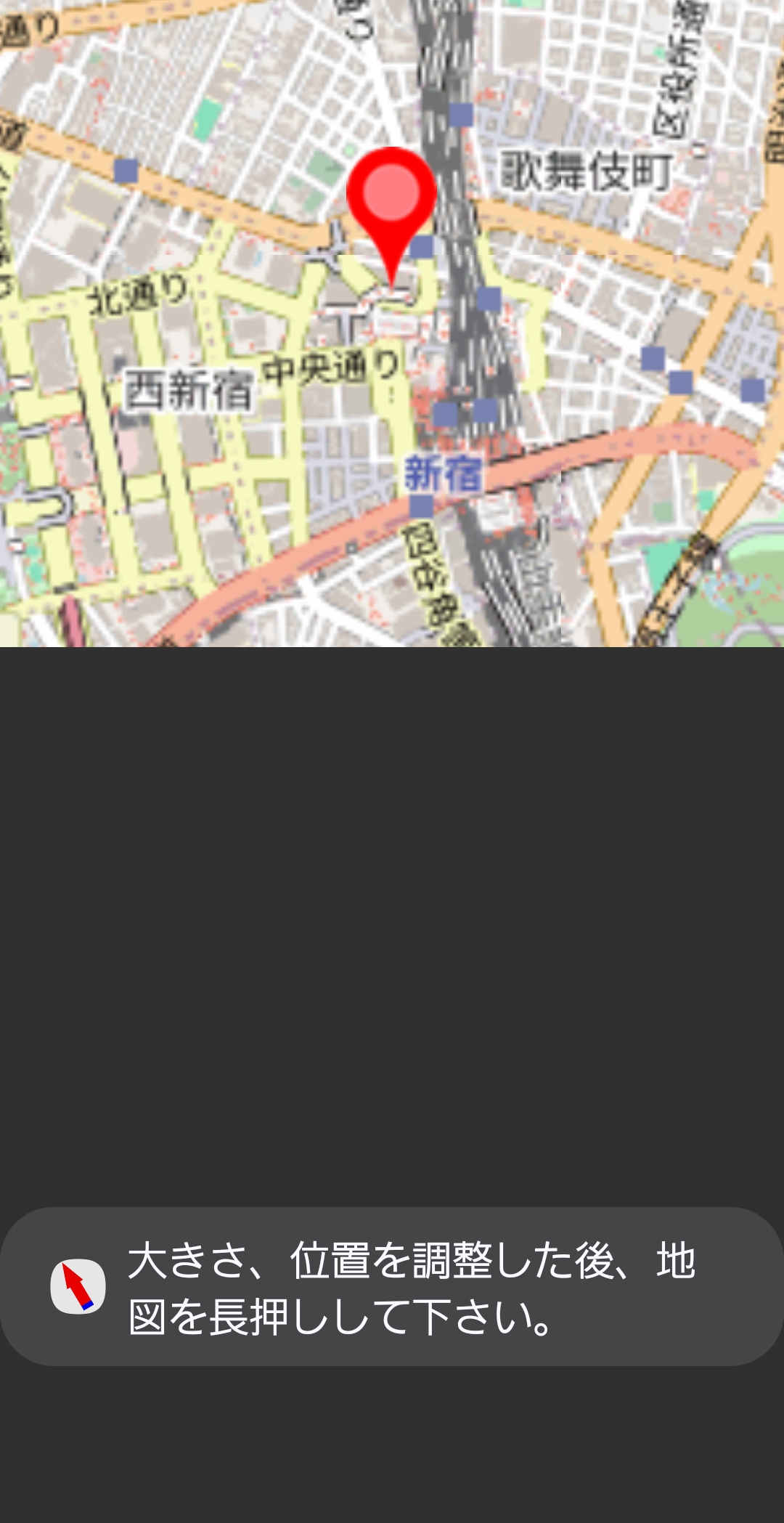
続いて、もう1枚の地図(広域図用)が表示されます。
こちらも同様に最適な位置・大きさに調整します。
地図上の任意の場所を長押しすると次に進みます。
STEP 05
PDFページのタイトルを入力する
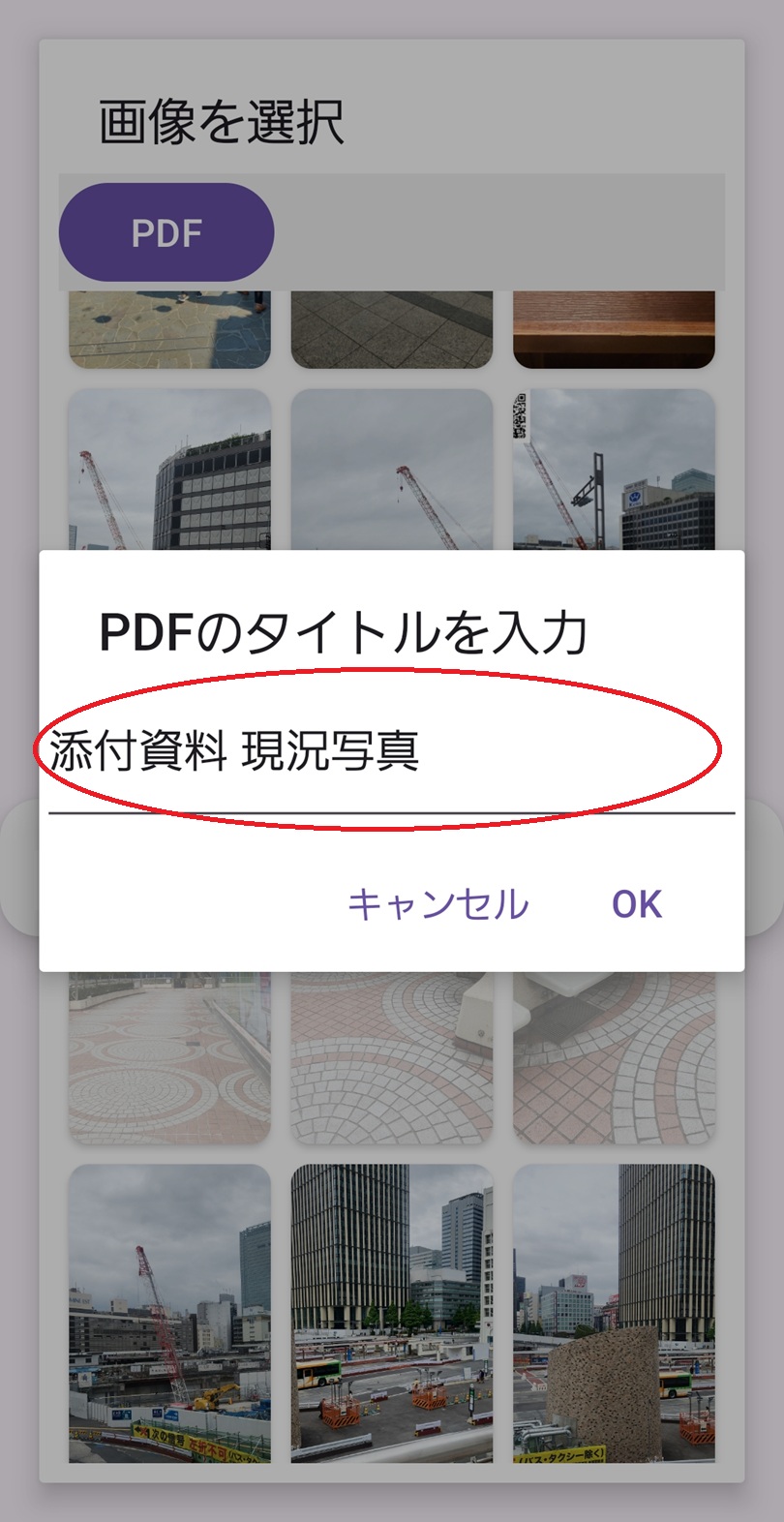
PDFページの上部に表示される任意のタイトルを入力します。(最大30文字)
初期値は「添付資料 現況写真」です。
「OK」を押して次に進みます。
STEP 06
プリントスプーラでPDFを作成して保存
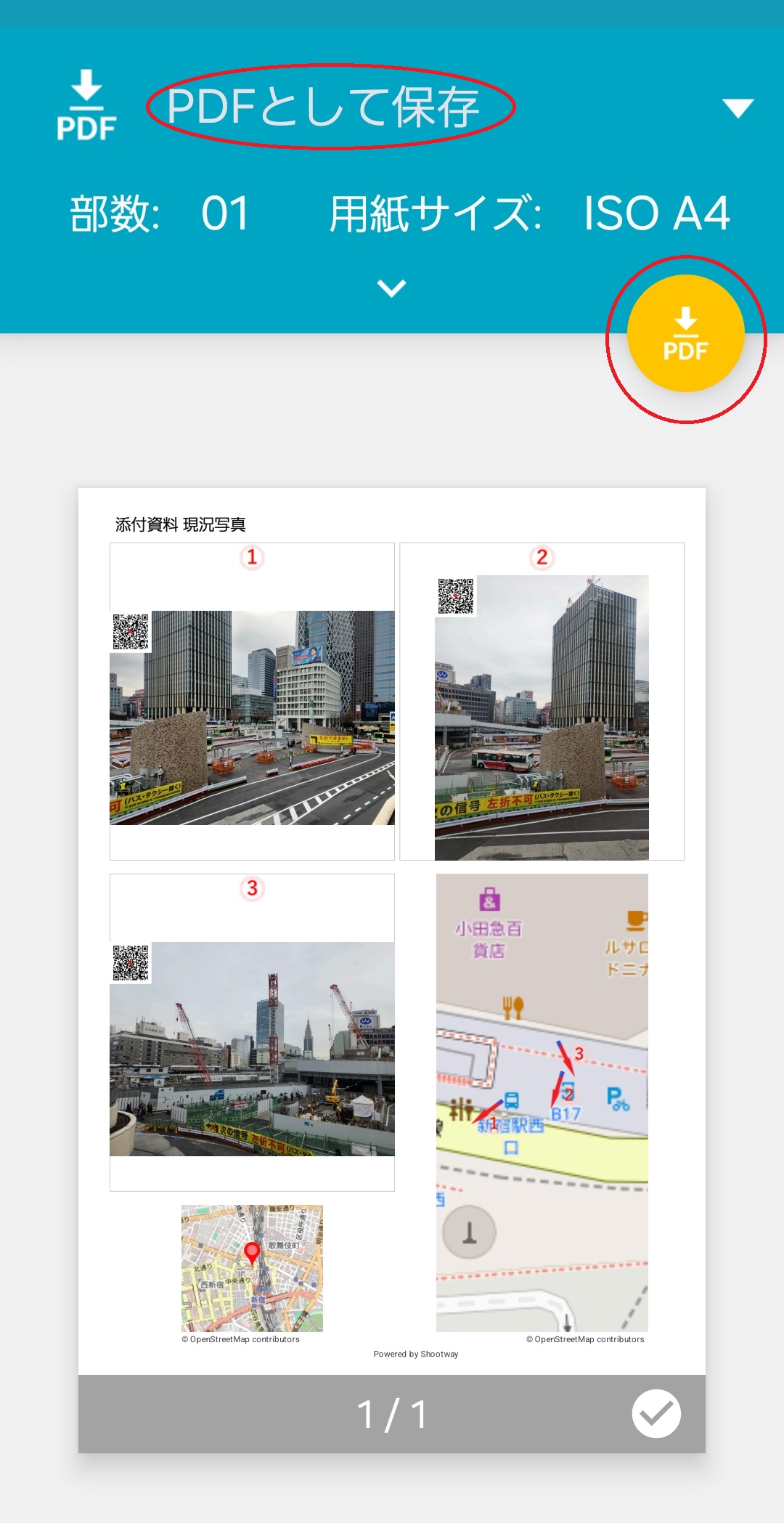
Androidのシステム印刷画面(プリントスプーラ)が起動します。保存するには「PDFとして保存」を選択して保存してください。