Shootwayアプリを使って、位置・方向情報付きの写真を撮影する手順です。
STEP 01
アプリを起動して「写真撮影」をタップ
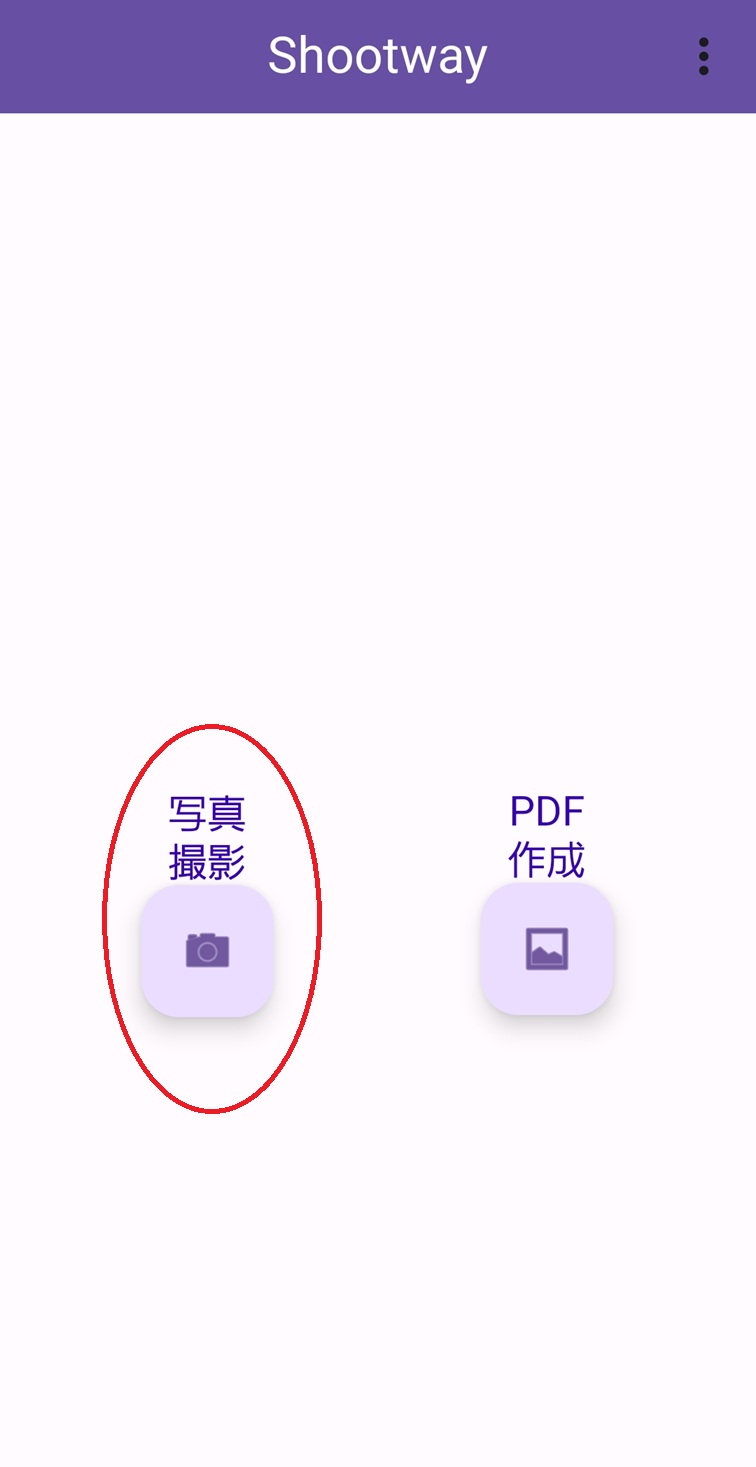
アプリを起動すると初期画面が表示されます。
画面左側にある「写真撮影」(カメラのアイコン)をタップします。
STEP 02
カメラを向けて撮影する
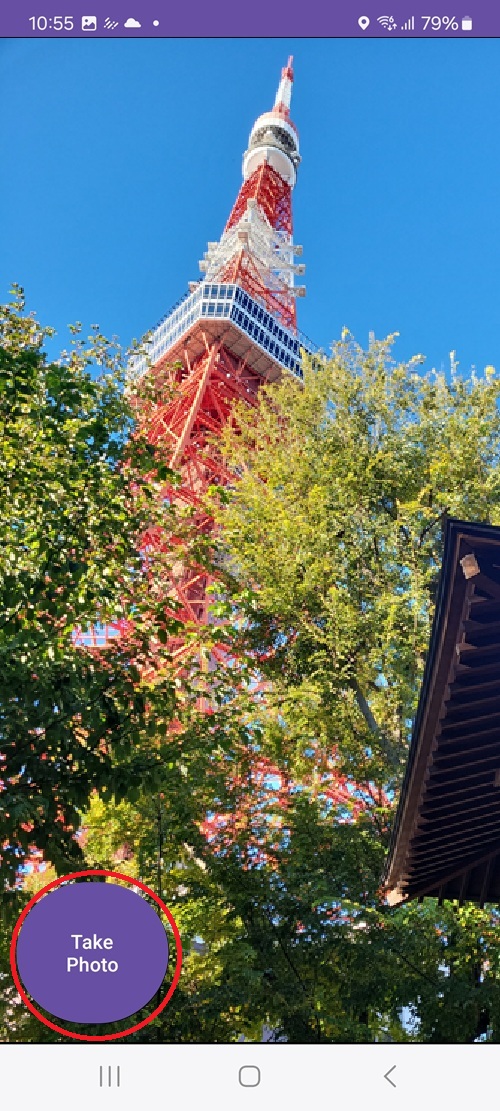
カメラ画面に切り替わります。記録したい対象にレンズを向け、シャッターボタンをタップします。
※初回起動時は、位置情報とカメラへのアクセス権限を許可してください。
STEP 03
位置・方向の修正
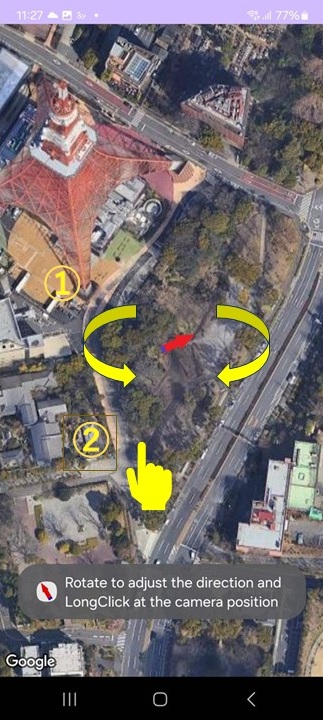
①まず、撮影方向を合わせます。画面を二本指で回転させて矢印を合わせます。
②次に、撮影位置を合わせます。画面上の撮影位置を一本指で長押しします。
自動的に次の画面に移ります。
STEP 04
保存または位置・方向の修正
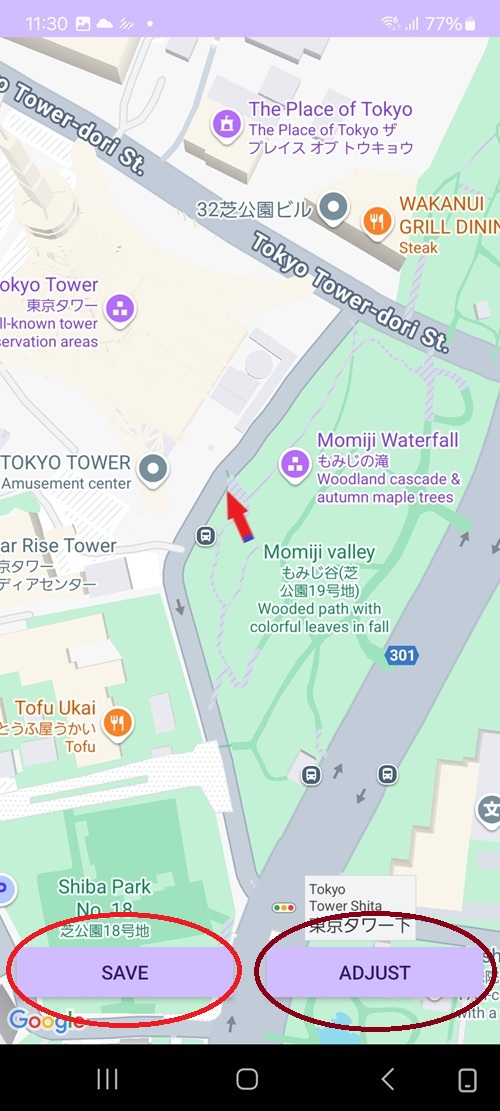
撮影位置と撮影方向が地図上に反映されます。
そのまま保存する場合は「SAVE」を押してください。写真が保存されて撮影画面に戻ります。
再度位置・方向を修正する場合は「ADJUST」を押します。